إذا كنت تسجّل عمليات تعبئة الوقود وصيانة سيارتك في Drivvo منذ أشهر، فلن ترغب في إعادة كتابة كل ذلك من جديد في تطبيق آخر. الخبر الجيد أن تصدير Drivvo إلى CSV ثم نقل الملف إلى LoggyCar لا يستغرق سوى دقائق. يشرح هذا الدليل الخطوات بالترتيب، وما يستورده التطبيق فعلًا، وحدود هذه العملية.
لماذا تنقل سجلّك بدل أن تبدأ من الصفر
سجلّ الوقود والصيانة أثمن مما يبدو: متوسط الاستهلاك، وتطور سعر اللتر، وتاريخ آخر تغيير للزيت، وكلفة الكيلومتر الواحد. البدء بدفتر فارغ يضيّع هذه المؤشرات. كما يتيح لك النقل مقارنة تطبيقين على البيانات نفسها قبل أن تقرر أيهما تحتفظ به.
تتعدد أسباب التغيير: تطبيق بلا اشتراك، أو اهتمام خاص بتونس، أو مجرد الفضول. وDrivvo تطبيق معروف، وباقته المجانية محدودة بمركبتين نشطتين وفوقها باقات مدفوعة [2]. لا يضع هذا المقال التطبيقين في مواجهة، بل يوضح كيف تأخذ بياناتك معك أيًّا كان اختيارك. ولمعرفة ما يقدمه LoggyCar بعد ذلك، زر صفحة الميزات.
الخطوة 1: تصدير البيانات من Drivvo
بحسب الأسئلة الشائعة لدى Drivvo، يصدّر التطبيق على الهاتف بصيغة CSV فقط، بينما تتيح نسخة الويب صيغ Excel (XLSX) وCSV وPDF [1]. في التطبيق يوجد التصدير في تبويب السجل (History): أيقونة تنزيل في الأعلى بجوار أيقونة العدسة. العدسة تُستخدم للتصفية، والملف الناتج يراعي هذه التصفية [1].
- افتح Drivvo واختر المركبة التي تريد تصديرها. يُصدَّر مركبة واحدة في كل مرة.
- انتقل إلى تبويب السجل.
- إن أردت السجل كاملًا فلا تضع أي تصفية، وإلا فاستعمل العدسة لتضييق الأنواع أو الفترة.
- اضغط أيقونة التنزيل واختر CSV.
- احفظ الملف أو شاركه إلى هاتفك (Drive أو البريد أو مجلد التنزيلات).
هناك أمران يستحقان التحقق. الأول أن موقع Drivvo يذكر تصدير البيانات ضمن مزايا الباقات المدفوعة (Individual وPRO) [1] [2]، لذلك قد يكون الزر غير ظاهر أو مقفلًا بحسب إصدار التطبيق واشتراكك. والثاني أن أماكن القوائم قد تتغير من إصدار إلى آخر، فإن لم تجد الأيقونة فراجع مساعدة Drivvo نفسها.
الخطوة 2: استيراد الملف في LoggyCar
يعتمد LoggyCar زرًّا واحدًا لكل أنواع الاستيراد. تجده في تبويب الملف الشخصي ضمن قسم البيانات بعنوان «استيراد البيانات»، ويظهر أيضًا في القائمة الجانبية وفي شاشة البداية إذا لم تكن لديك سيارة بعد. يتعرّف التطبيق على الملف من محتواه: نسخة احتياطية من LoggyCar بصيغة JSON، أو ملف CSV مُصدَّر من Drivvo أو Fuelio. فلا حاجة لاختيار نوع الاستيراد.
- اضغط «استيراد البيانات» واختر ملف CSV. المنتقي غير مقيّد بالامتداد عمدًا، لأن أندرويد يصنّف أحيانًا ملف CSV المُنزَّل بنوع آخر فيبدو معطّلًا.
- اختر السيارة الوجهة. يسألك التطبيق دائمًا «الاستيراد إلى أي سيارة؟» حتى لو لم تملك إلا سيارة واحدة، لأن تصدير Drivvo يخص مركبة واحدة. خيار «سيارة جديدة (من هذا الملف)» ينشئ المركبة لك: تكتب اسمها فيقترح التطبيق نوع المحرك المكتشف في الملف ويمكنك تعديله.
- اقرأ المعاينة: عدد عمليات التعبئة، وعدد المصروفات والصيانات، والإدخالات الموجودة مسبقًا التي ستُتجاهل، وقراءة العداد الجديدة.
- أكّد بزر «استيراد». يعرض شريط التقدم عدد الإدخالات المرسلة.
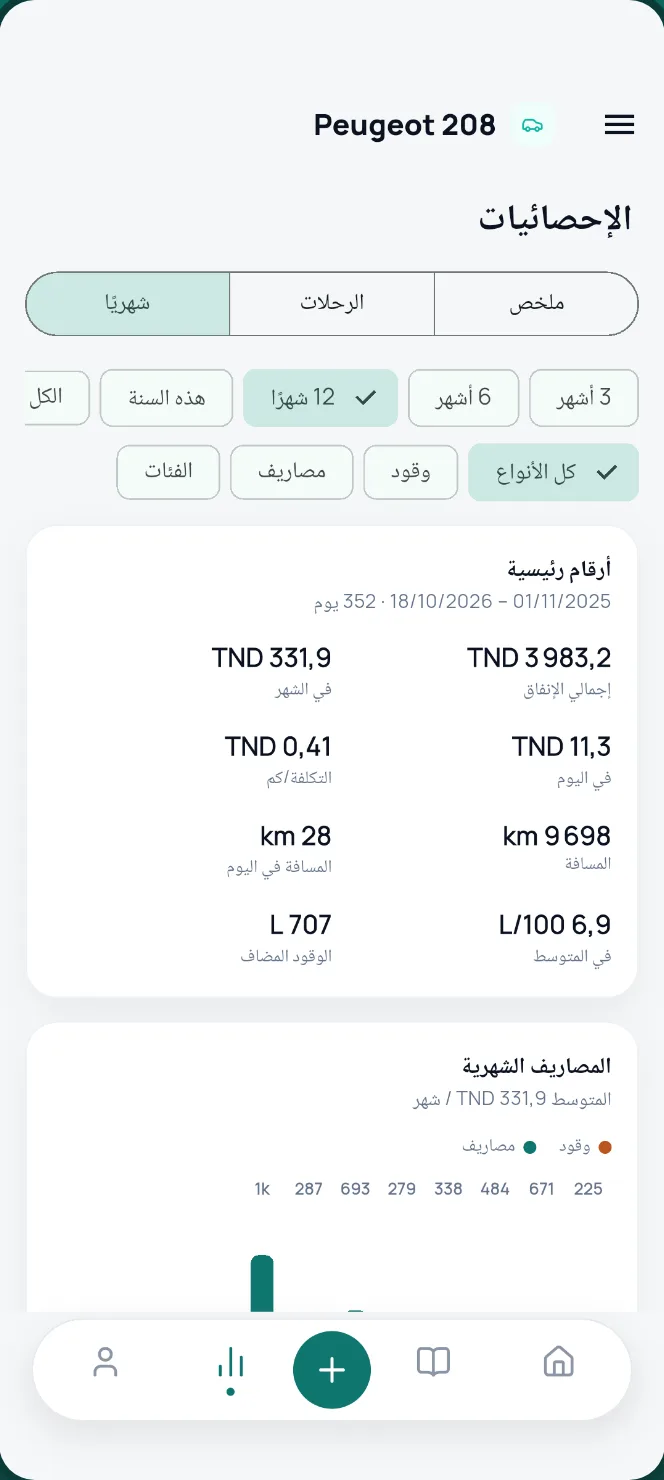
- في النهاية يظهر ملخص بعدد التعبئات والمصروفات والفترة التي يغطيها الملف والمجموع. وزر «عرض إحصاءاتي» يفتح الإحصاءات مباشرة.
مثال عملي
لنفترض ملفًا يغطي سنتين: 120 تعبئة و14 صيانة و9 مصروفات متفرقة، أي 143 إدخالًا. تعرض المعاينة ما معناه أن 115 تعبئة و23 مصروفًا أو صيانة ستُضاف. وإذا كنت قد أدخلت يدويًا 5 من تلك التعبئات، فستذكر المعاينة أن 5 إدخالات موجودة ستُتجاهل، ولا يُرسل سوى الـ138 الباقية. ثم ينتقل عداد المركبة إلى أعلى قيمة في الملف إن تجاوزت القراءة الحالية.
ما الذي يُحفظ
| قسم ملف Drivvo | يصبح في LoggyCar | الحقول المنقولة |
|---|---|---|
| Refuelling (التعبئة) | إدخال وقود | التاريخ والوقت، قراءة العداد، الكمية، سعر اللتر، خزان كامل أو جزئي، المحطة، نوع الوقود، الملاحظات، طريقة الدفع |
| Expense (المصروفات) | إدخال مصاريف | التاريخ والوقت، العداد، الكلفة الإجمالية، نوع المصروف كفئة، المكان والملاحظات، طريقة الدفع |
| Service (الصيانة) | إدخال مصاريف | الحقول نفسها، ونوع الصيانة كفئة. وتبقى الصيانة بكلفة صفر في السجل |
يُنسخ اسم الفئة كما كتبه Drivvo في ملفك، فتبقى التسميات نفسها قبل النقل وبعده. ويتعامل المستورد مع الفاصلة أو الفاصلة المنقوطة كفاصل بين الأعمدة، ومع الفاصلة أو النقطة في الأعداد العشرية، وهذا مفيد إذا مرّ الملف عبر جدول بيانات بإعدادات إقليمية مختلفة.
حدود يجب معرفتها
- ثلاثة أقسام فقط. يقرأ المستورد التعبئة والمصروفات والصيانة. التذكيرات والرحلات وأي وحدات أخرى في Drivvo لا تُنقل.
- عناوين الأعمدة بالإنجليزية. يبحث الكود عن أعمدة مثل Odometer (km) وVolume وPrice / L. إذا كانت عناوين ملفك بلغة أخرى أو عُدّل الملف يدويًا، فقد لا تُقرأ بعض القيم. وإذا لم يُتعرَّف على أي قسم، يعرض التطبيق رسالة بأن الملف ليس تصدير CSV من Drivvo أو Fuelio.
- صفوف تُتجاهل. الصف الذي بلا تاريخ مقروء، أو التعبئة بكمية أو سعر صفر، أو الصف الفارغ بلا نوع ولا كلفة، لا يُستورد.
- ملف واحد لمركبة واحدة. لسيارتين، صدّر ملفين ونفّذ استيرادين.
- التكرار. يُعدّ إدخالان متطابقين عندما يتفق التاريخ وقراءة العداد والمبلغ (اللترات في التعبئة)، فقد تُحسب تعبئتان متطابقتان تمامًا في اليوم نفسه وعند القراءة نفسها كتعبئة واحدة.
تنبيهات المراجعة
تشير المعاينة إلى ما يستحق نظرة ثانية: تعبئات أكبر من الخزان، وأسعار لتر غير معتادة، وقراءات عداد تتراجع. وتحذّرك أيضًا إذا كان وقود الملف لا يطابق محرك السيارة التي اخترتها، فلا تدخل سجل سيارة ديزل في بطاقة سيارة بنزين. لا يُصحَّح شيء تلقائيًا، فالقرار بيدك ويمكنك الإلغاء.
إذا انقطع الاستيراد
عند انقطاع الاتصال يخبرك التطبيق بعدد الإدخالات التي وصلت، مثلًا 80 من 143. أعد تشغيل الاستيراد نفسه ببساطة: الإدخالات المرسلة سابقًا تُعدّ مكررة وتُتجاهل، فلا يُنشأ شيء مرتين. وقد يحتاج الخادم إلى بضع ثوانٍ ليستيقظ عند أول طلب، وهذا يفسّر الانتظار في البداية.
بعد النقل
بعد وصول السجل تحقق من ثلاثة أمور: عدد الإدخالات في الدفتر، ومتوسط الاستهلاك على بضع تعبئات تعرفها جيدًا، وقراءة العداد الحالية. ولفهم طريقة الحساب اقرأ دليلنا حول حساب استهلاك سيارتك للوقود. يمكنك تنزيل التطبيق من صفحة التنزيل، وتجد الإجابات الشائعة في الأسئلة الشائعة.